Какой у вас PDF: документ или слайды
Перевести PDF в презентацию можно двумя способами, и выбор зависит от того, что внутри файла.
| PDF-документ | PDF-презентация | |
|---|---|---|
| Что это | Статья, отчёт, диплом, договор, методичка | Выгрузка слайдов из PowerPoint, Keynote или другого сервиса |
| Что делает Slidefy | Новую презентацию по тексту документа | Ту же презентацию с новым оформлением |
| Где загрузить | В поле брифа — можно до регистрации | В импорте «Улучшить готовую» — после входа |
| Ограничения | До 8 МБ, до 60 тысяч символов текста | До 8 МБ, до 15 слайдов и 40 картинок |
В обоих случаях нужен PDF с текстовым слоем — такой, где текст можно выделить и скопировать. Сканы без распознанного текста нейросеть не прочитает.
Из PDF-документа — в новую презентацию
Это самый частый сценарий: есть отчёт, статья или дипломная работа в PDF, а нужны слайды для выступления. Нейросеть не переносит страницы документа на слайды — она читает текст и собирает новую презентацию: выделяет тезисы, цифры и выводы и раскладывает их по слайдам.
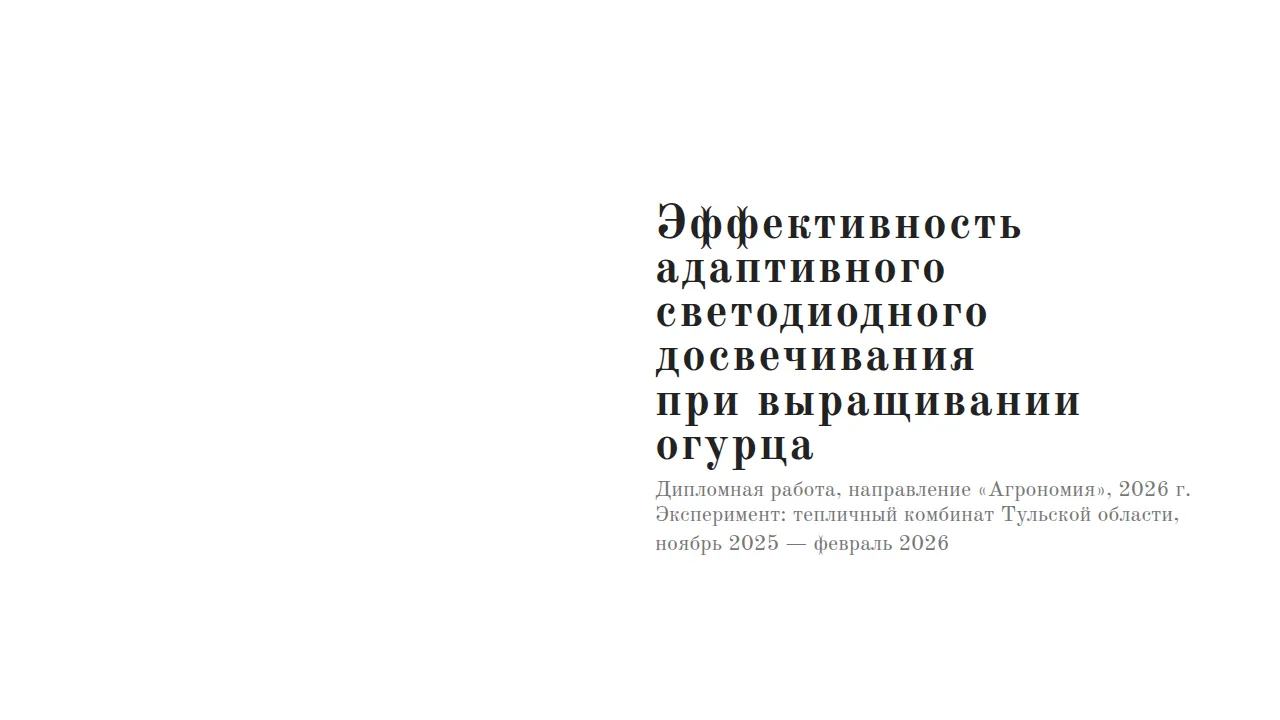
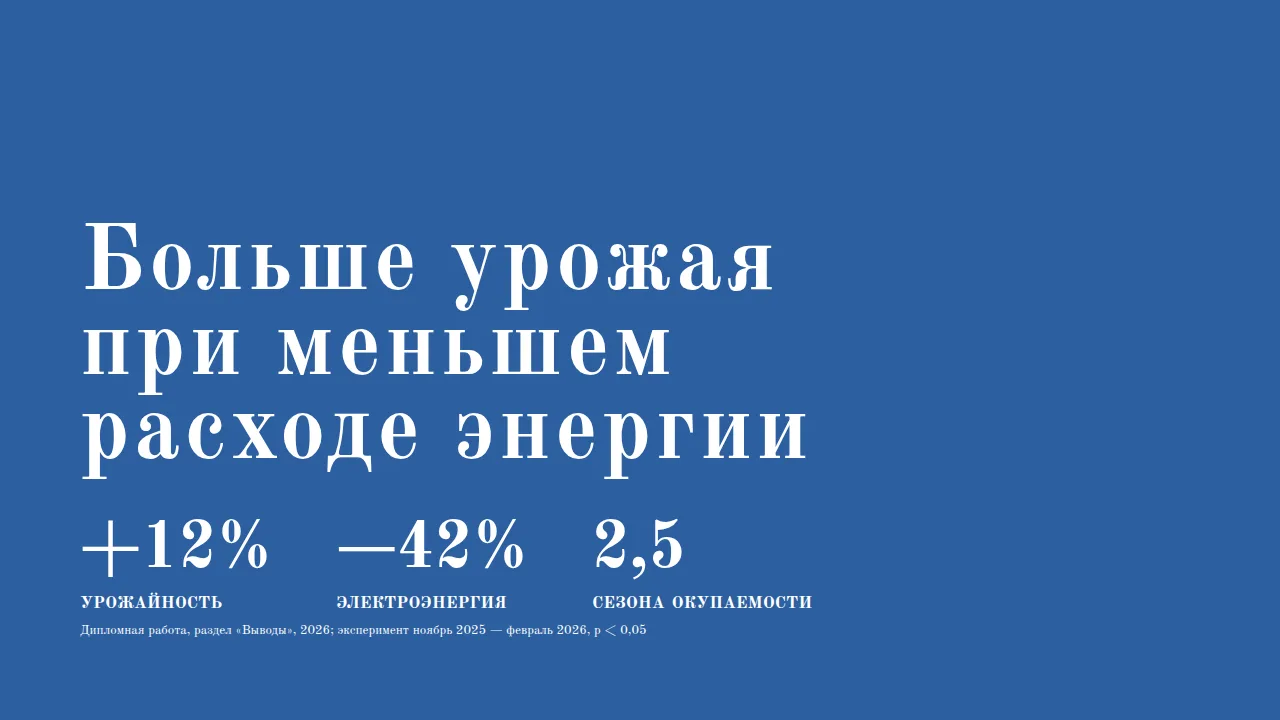
- Прикрепите PDF к брифу прямо в поле на этой странице и напишите, для кого презентация и на чём сделать упор. Например: «для защиты диплома, основной упор на результаты эксперимента, 12 слайдов».
- Проверьте структуру. Нейросеть покажет план: заголовки слайдов и что на каждом. Его можно поправить до регистрации — убрать лишние разделы, поменять порядок.
- Получите слайды. После входа через Яндекс ID или Telegram презентация собирается за пару минут: раскладка под содержание, иллюстрации, одна из 15 тем оформления.
Из файла извлекается до 60 тысяч символов — это объёмный отчёт или несколько глав диплома. Если документ длиннее, уберите приложения и служебные страницы или укажите в брифе, какие разделы главные. Как готовить исходный текст, чтобы результат был точнее, — на странице презентация по тексту и файлу. Для учебных работ пригодится и страница защита проекта.
Из PDF-презентации — в обновлённую
Второй сценарий — у вас уже есть презентация, но только в PDF: прислали коллеги, осталась выгрузка из старого проекта или исходник потерялся. Преобразовать PDF в презентацию, которую можно редактировать, поможет импорт «Улучшить готовую».
Что сохраняется
- Содержание: числа, имена, названия и ячейки таблиц переносятся как есть.
- Логика и смысл слайдов — нейросеть собирает презентацию на основе оригинала, а не пишет новую.
- Картинки — по решению: каждая получает вердикт «оставить», «перерисовать по образцу», «заменить новой» или «убрать».
Что меняется
- Оформление собирается заново по выбранной теме — исходный дизайн не копируется.
- Перегруженные слайды делятся на части, поэтому в итоге может быть больше слайдов — до 20.
- Колонтитулы и повторяющиеся элементы оригинала на новые слайды не переносятся.
Ограничения
Импорт доступен после входа. Файл — до 8 МБ, до 15 слайдов и 40 картинок. Сканы без текстового слоя не принимаются. Подробнее о переделке — на странице переделать презентацию с ИИ.
Если PDF — это скан
Скан — это картинки страниц: текст на них видно глазами, но выделить его нельзя. Нейросеть работает с текстом, поэтому такой файл сначала нужно распознать — любой программой или онлайн-сервисом с функцией OCR — и сохранить как PDF с текстовым слоем. Другой вариант — скопировать нужные фрагменты текста и вставить их прямо в бриф.
Что делать с результатом
После сборки презентацию можно доработать в редакторе или попросить ИИ-помощника в чате: «сократи текст на втором слайде», «добавь слайд с выводами», «замени картинку». Любую правку можно откатить через историю версий.
Готовый результат скачивается в PPTX — тексты, таблицы и диаграммы в нём редактируемы в PowerPoint, Keynote и Google Slides — или обратно в PDF со слайдами 1:1 в формате 16:9. Так из PDF получается не картинка в презентации, а полноценный редактируемый файл.