


Почему презентации выглядят некрасиво
Некрасивая презентация редко получается из-за плохого вкуса. Чаще виноваты несколько типичных ошибок, которые копятся от слайда к слайду.
- Перегруз. Абзац текста, три картинки и таблица на одном слайде. Слушатель не понимает, куда смотреть, и перестаёт слушать.
- Выравнивание «на глаз». Блоки чуть-чуть не совпадают по краям, отступы разные на каждом слайде. По отдельности незаметно, вместе — ощущение небрежности.
- Зоопарк шрифтов. Заголовки одним шрифтом, подписи другим, цитата третьим, а размеры меняются от слайда к слайду.
- Случайные цвета. Каждый слайд в своей гамме, акцентный цвет выделяет всё подряд и поэтому ничего не выделяет.
- Одна раскладка на всё. «Заголовок плюс список» для цифр, этапов и сравнений — и через пять слайдов презентация сливается в одно пятно.
Что делает нейросеть с оформлением
Сделать красивую презентацию в Slidefy — значит не бороться с этими ошибками вручную. Нейросеть собирает слайды по правилам, которые дизайнер держал бы в голове.
Один тезис — один слайд
Текст сокращается до главной мысли и коротких пояснений. Если материала слишком много, он распределяется по нескольким слайдам, а не втискивается в один.
Раскладка под содержание
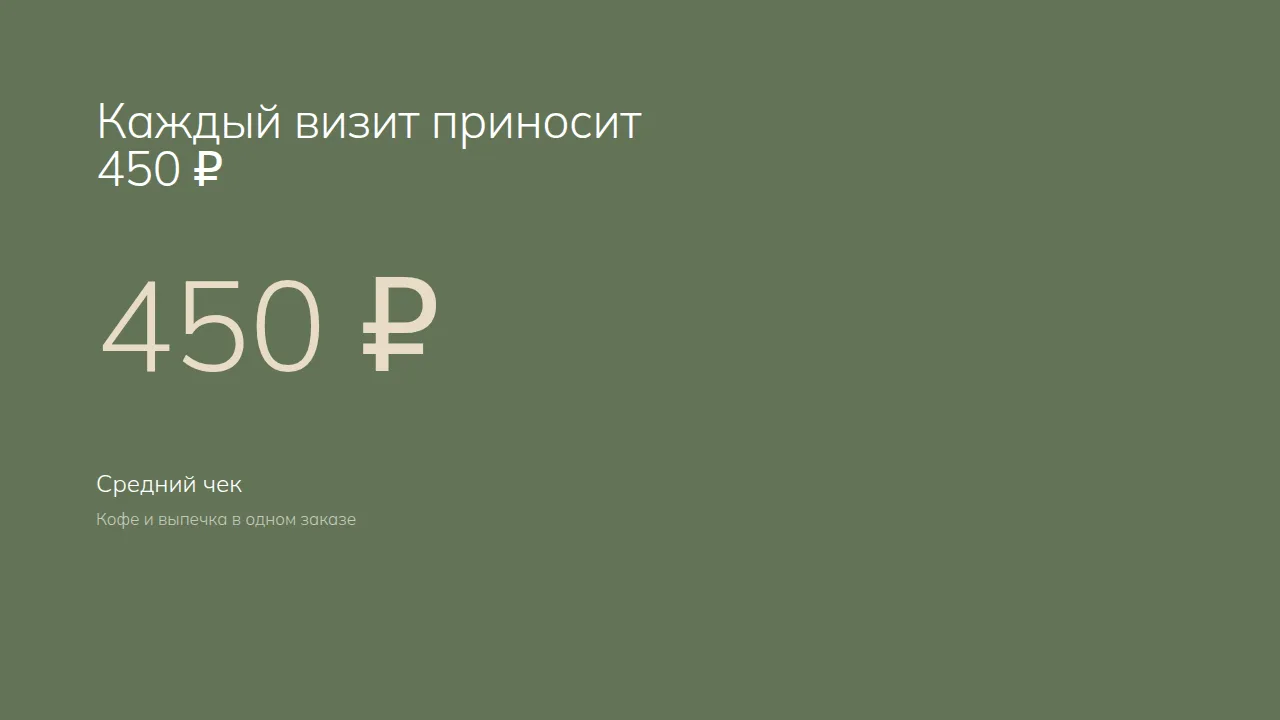
Цифры — крупными показателями, сравнение — двумя колонками, этапы — таймлайном, требования — чек-листом, данные — таблицей или диаграммой. Презентация получается разнообразной, но цельной.
Сетка и отступы
Блоки встают по общей сетке, отступы и размеры шрифтов одинаковы на всех слайдах. Типограф расставляет «ёлочки» и длинные тире — мелочь, которая отличает аккуратный текст от набранного на скорую руку.
Иллюстрации по смыслу
Картинки генерируются под содержание конкретного слайда, а не подбираются из разных стоков по ключевому слову.
15 тем и брендкит
Оформление задаёт тема: шрифты, цвета, фон и характер слайдов. В Slidefy их 15: Метрика, Норд, Кодекс, Мармелад, Кафедра, Карбон, Изумруд, Гранки, Ротор, Графит, Ателье, Модуль, Трибуна, Чертёж и Сигнал. Смена темы перекрашивает всю презентацию сразу — можно примерить несколько вариантов за минуту. Все темы на живых слайдах — на странице темы оформления, готовые примеры — в галерее шаблонов.
Если у компании есть фирменный стиль, настройте брендкит: логотип, цвета и шрифты, включая загрузку своих файлов шрифтов. Брендкит применяется к новым презентациям, и каждая выглядит как сделанная в компании, а не в сервисе. Это особенно важно для внешних материалов — например, для страницы презентация компании.
Как улучшить уже готовую презентацию
Если презентация уже есть, но выглядит устало, её не нужно переписывать с нуля. Улучшить презентацию с помощью ИИ можно импортом: после входа загрузите PPTX или PDF с текстовым слоем — до 8 МБ и 15 слайдов.
- Содержание сохраняется: числа, имена, названия и ячейки таблиц переносятся как есть.
- Каждая картинка оригинала получает решение: оставить, перерисовать по образцу, заменить новой или убрать.
- Оформление собирается заново по выбранной теме, перегруженные слайды делятся на части.
Подробно про ограничения и порядок работы — на странице переделать презентацию с ИИ.
Чек-лист красивого слайда
Пригодится и при проверке сгенерированной презентации, и когда правите слайды сами.
- На слайде одна главная мысль, и её видно из заголовка.
- Текста не больше, чем можно прочитать за 10–15 секунд.
- Не больше двух шрифтов на всю презентацию.
- Акцентный цвет выделяет только самое важное.
- Блоки выровнены по общей сетке, отступы одинаковые.
- Цифры показаны крупно или диаграммой, а не спрятаны в абзаце.
- Картинка поддерживает мысль слайда, а не просто заполняет место.
- Есть «воздух» — пустое пространство вокруг блоков.
Если слайд не проходит по какому-то пункту, попросите ИИ-помощника в чате: «сократи текст на пятом слайде», «замени картинку на обложке», «сделай стиль строже». Любую правку можно откатить через историю версий. Красивая презентация онлайн показывается прямо из браузера или скачивается в PPTX и PDF. А если хочется понять, как сформулировать задачу, посмотрите примеры брифов на странице генератор презентаций.